

Giao diện
Khám phá giao diện
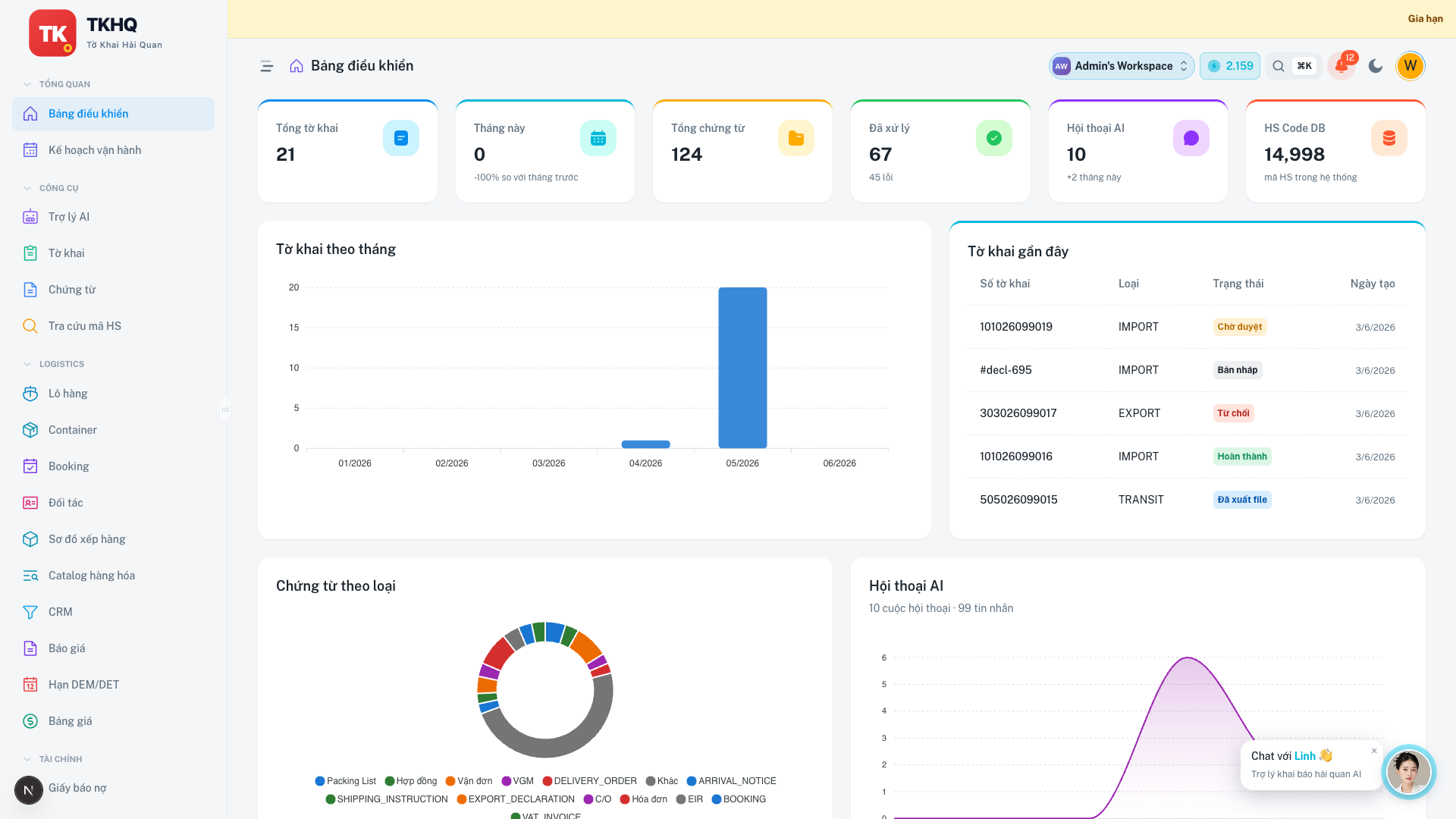
TKHQ tổ chức giao diện thành 5 vùng chính — topbar, sidebar, dark mode, tìm kiếm toàn cục và thông báo — giúp bạn điều hướng toàn bộ nghiệp vụ từ một màn hình.
Tổng quan các thành phần giao diện TKHQ — thanh trên, sidebar, dark mode, tìm kiếm và thông báo.
Topbar
Thanh trên cùng chứa các công cụ toàn cục:
- Logo TKHQ (trái) — click để về trang chủ
- Workspace switcher — dropdown tên workspace hiện tại, click để đổi hoặc tạo workspace mới
- Token AI — số token còn lại của workspace. Bấm để mở trang Token AI xem số dư, biểu đồ dùng và lịch sử
- Tìm kiếm (kính lúp) — tìm toàn hệ thống: tờ khai, lô hàng, đối tác, chứng từ
- Thông báo (chuông) — in-app notifications
- Avatar (phải) — menu profile, cài đặt, đăng xuất
Workspace switcher — cách dùng:
Workspace hiện tại hiển thị tên ở topbar. Click vào → dropdown liệt kê tất cả workspace bạn thuộc về → click tên để chuyển ngay. Dữ liệu toàn trang cập nhật theo workspace được chọn.
Nút thông tin trang
Các trang đăng nhập, đăng ký, quên mật khẩu, bảng giá và trang chào mừng có nút thông tin trang — mở hộp giải thích trang đó dùng để làm gì và các thao tác chính. Nút chỉ hiển thị thông tin, không tự bấm hay thay đổi dữ liệu thay bạn.
Cần đi theo trọn luồng từ chứng từ đến tờ khai, xem quy trình lập tờ khai nhập khẩu.
Sidebar
Thanh điều hướng bên trái — nhóm theo nghiệp vụ:
| Nhóm | Mục |
|---|---|
| Tờ khai | Danh sách, Tạo mới |
| Chứng từ | Upload, Danh sách |
| HS Code | Tra cứu, AI phân loại |
| Logistics | Lô hàng, Booking, Container, Checklist, Load Plan, Manifest |
| Thương mại | CRM Lead, Báo giá, Bảng giá |
| Tài chính | Debit Note, Công nợ AR/AP, Báo cáo kế toán |
| Cài đặt | Workspace, Team, RBAC, Thông báo, Tích hợp |
Mục Thông báo trong sidebar hiện số đếm màu đỏ khi có thông báo chưa đọc — bấm vào để mở danh sách và đánh dấu đã đọc.
Thu gọn sidebar
Click mũi tên « để thu sidebar về icon-only — tăng không gian làm việc. Click » để mở lại.
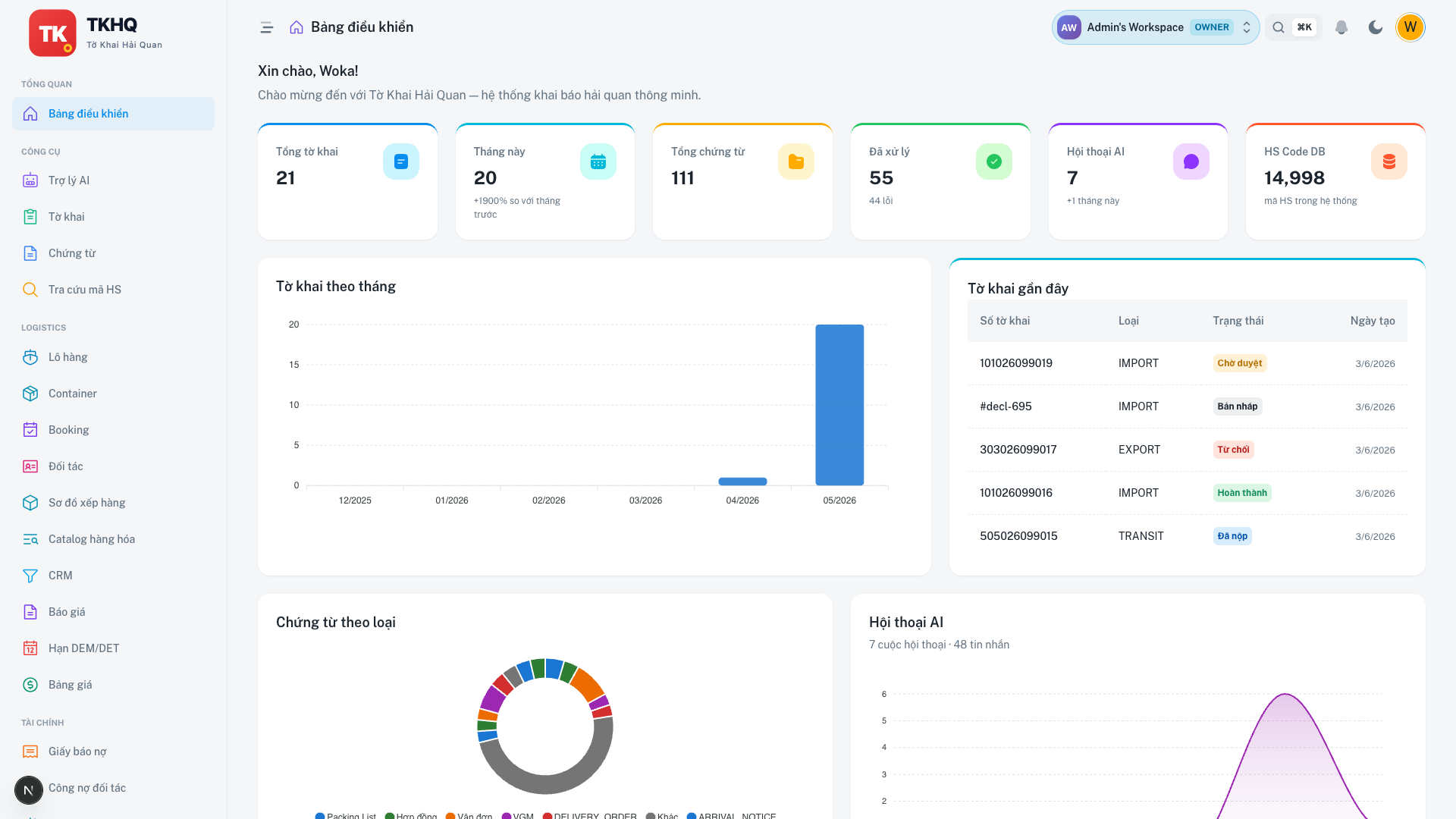
Bảng điều khiển
Trang chủ sau khi đăng nhập là Bảng điều khiển — tổng hợp số liệu và lối tắt vào các nghiệp vụ.
Thẻ thống kê bấm được: các thẻ số liệu (Tổng tờ khai, Tổng chứng từ, Hội thoại AI, HS Code...) là liên kết — bấm vào thẻ để mở thẳng danh sách tương ứng, không cần tìm lại từ sidebar.
Thẻ "Throughput lô hàng": hai ô Đang hoạt động và Hoàn tất tháng này đều bấm được — dẫn tới danh sách lô hàng đã lọc sẵn theo đúng nhóm đó.
Biểu đồ tròn bấm được: biểu đồ "Tờ khai theo trạng thái" và "Chứng từ theo loại" — bấm vào một lát cắt để mở danh sách tờ khai (hoặc chứng từ) đã lọc sẵn theo đúng trạng thái/loại đó, thay vì phải tự đặt lại bộ lọc.
Thẻ "Giao hàng đúng hạn" và tiêu đề thẻ "Tờ khai gần đây" đều bấm được — dẫn tới danh sách lô hàng, hoặc danh sách tờ khai đầy đủ tương ứng.
Thao tác nhanh: hàng nút tắt xếp theo luồng làm việc chính — Upload chứng từ → Tạo tờ khai mới → Tạo booking → Tra cứu mã HS → Trợ lý AI.
Bảng theo dõi vận hành: với workspace có gói vận hành, bảng điều khiển hiển thị thêm các thẻ tổng hợp — bấm vào là mở thẳng nơi xử lý:
- Sắp đến hạn 7 ngày — gom mọi mốc trong tuần tới (hạn chót, công nợ, hợp đồng…) nhóm theo ngày (Hôm nay, Ngày mai…), ưu tiên việc quá hạn và gấp lên đầu; bấm "Xem tất cả" mở lịch kế hoạch.
- Công nợ đến hạn — thẻ công nợ nay có thêm dòng khoản phải thu đến hạn trong 7 ngày tới (hiện với workspace có gói tài chính).
- Giấy tờ đội xe sắp hết hạn — đếm bằng lái, đăng kiểm, bảo hiểm hết hạn trong 30 ngày; bấm để mở quản lý đội xe.
- Tỉ lệ giao đúng hạn — tính từ các lô hàng đã giao thực tế; khi chưa đủ dữ liệu, thẻ hiển thị "Chưa đủ dữ liệu" thay vì số 0.
Thẻ tự ẩn khi ngoài phạm vi gói
Nếu workspace chưa có gói tương ứng, các thẻ vận hành/tài chính này tự ẩn — bảng điều khiển gọn lại chứ không hiện lời mời nâng cấp choán chỗ.
Màn hình trống có gợi ý hành động
Khi một khu vực chưa có dữ liệu (chưa có booking, báo giá, đối tác...), màn hình trống hiện luôn nút tạo tương ứng — ví dụ Tạo booking, Tạo báo giá, Thêm đối tác — để bạn bắt đầu ngay mà không phải tìm nút ở nơi khác.
Dark mode
Chuyển dark/light mode bằng nút mặt trăng/mặt trời ở góc dưới sidebar.
- Light — mặc định, nền trắng
- Dark — nền tối, giảm mỏi mắt khi làm việc ban đêm
- System — tự động theo cài đặt hệ điều hành
Tùy chọn được lưu per-browser. Mỗi thiết bị nhớ lựa chọn riêng.
Tìm kiếm
Tìm kiếm toàn cục — truy cập bằng kính lúp trên topbar hoặc phím tắt Ctrl+K / Cmd+K.
Tìm được:
- Tờ khai (theo số tờ khai, tên hàng, MST)
- Lô hàng, Booking, Container (theo số hiệu)
- Đối tác (theo tên, MST)
- Chứng từ (theo tên file, nội dung trích xuất)
- Mã HS Code
Mẹo tìm kiếm:
- Gõ không dấu cũng tìm được ("to khai" → "tờ khai")
- Dùng prefix:
hs:để tìm mã HS,ship:để tìm lô hàng
Trang kết quả tìm kiếm đầy đủ:
Ô tìm kiếm nhanh (Ctrl+K) chỉ hiện xem trước một vài kết quả mỗi loại. Để xem đầy đủ và phân trang, mở trang kết quả tìm kiếm riêng (/search?q=...) — có tab Tất cả (nhóm kết quả theo loại đối tượng, tối đa 5 dòng xem trước mỗi nhóm) và một tab riêng cho từng loại đối tượng (Chứng từ, Tờ khai, Lô hàng, Booking, Container, Đối tác, Lead, Báo giá, Debit note, Xe, Tài xế) với phân trang đầy đủ.
Cần ít nhất 2 ký tự
Trang kết quả tìm kiếm chỉ chạy khi từ khoá có từ 2 ký tự trở lên — dưới mức này hệ thống nhắc nhập thêm thay vì tìm.
Thông báo
In-app notifications — click chuông trên topbar để xem.
| Loại | Kênh | Ví dụ |
|---|---|---|
| DEM/DET sắp hết | In-app + Telegram | Container X còn 2 ngày DEM |
| Tờ khai được duyệt | In-app + Telegram | Tờ khai #12345 thông quan |
| Debit Note quá hạn | In-app + Telegram | DN-2026-0142 quá hạn 8 ngày |
| Quote được chấp nhận | In-app + Telegram | Báo giá #87 ACCEPTED |
Cài đặt thông báo
Bật/tắt từng loại thông báo tại /settings/notifications. Hỗ trợ Telegram Bot và Zalo OA.