

Giao diện
Quản lý nhiên liệu (Fuel)
TKHQ theo dõi tiêu thụ xăng dầu per xe, per chuyến và tự động đẩy chi phí vào Debit Note — không cần nhập tay từng dòng kế toán. Route: /fleet/fuel.
Tổng quan
Fuel Module theo dõi mọi lần đổ xăng và liên kết với chuyến (Trip) → Shipment → Debit Note tự động:
Luồng dữ liệu:
FuelLog → Trip.fuelCost → Shipment.tripCosts → P&L lô hàng → Debit Note
Không cần nhập tay chi phí xăng vào Finance — hệ thống tự tính khi Trip DELIVERED.
KPI nhiên liệu workspace:
| Chỉ số | Ví dụ | Ý nghĩa |
|---|---|---|
| Tổng chi xăng tháng | 45.200.000 ₫ | Tổng FuelLog.totalCost tháng này |
| Tiêu hao trung bình | 28 lít/100km | So sánh giữa các xe |
| Xe tiêu hao cao nhất | 29-A1 234 (35 lít/100km) | Cần kiểm tra động cơ |
| Cảnh báo vượt định mức | 3 xe | Đã vượt ngưỡng tháng này |
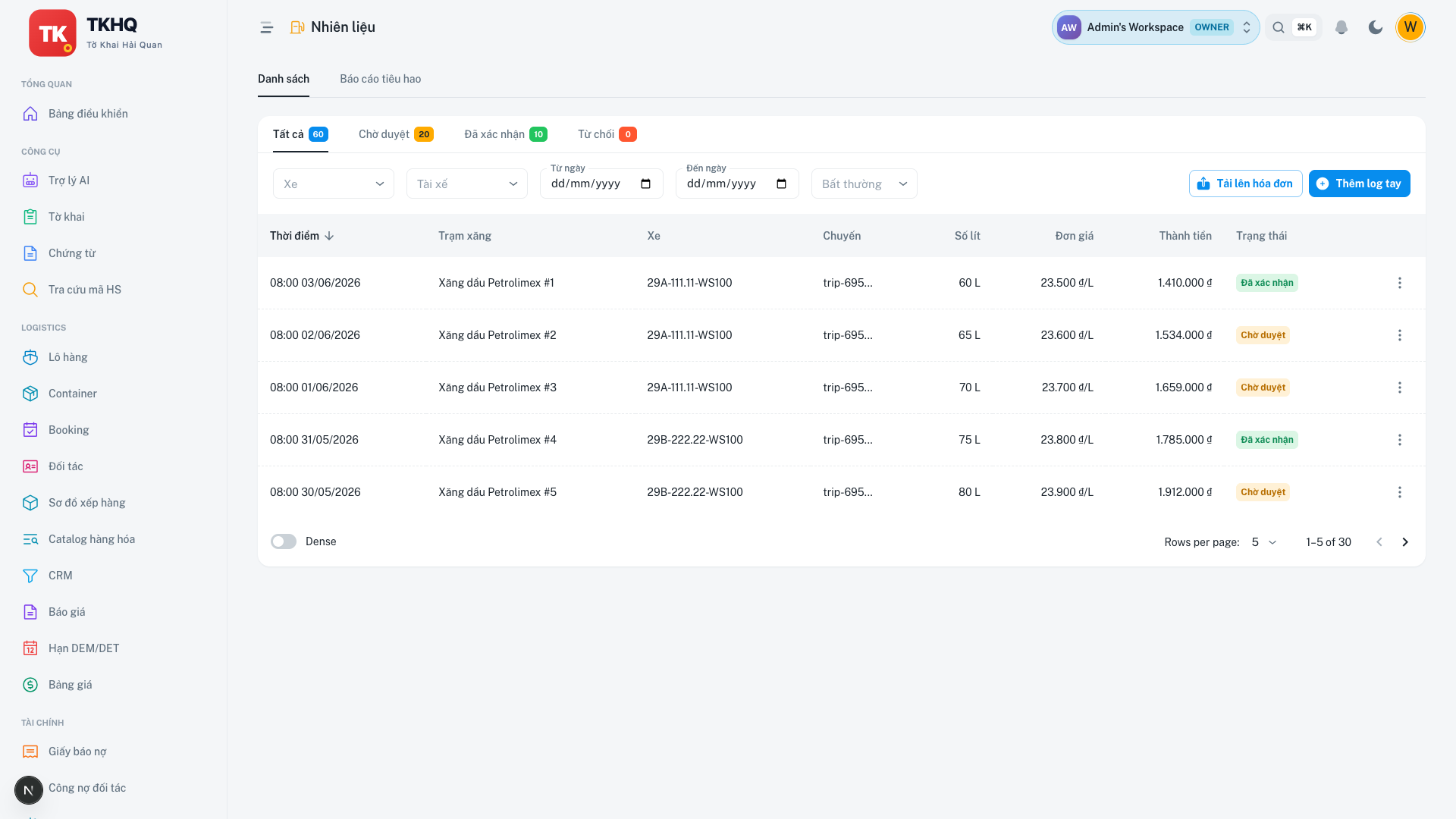
Ghi nhận đổ xăng
Tạo FuelLog:
- Vào
/fleet/fuel→ + Ghi nhận đổ xăng (hoặc từ app mobile tài xế) - Điền:
| Trường | Mô tả |
|---|---|
| Xe | Chọn biển số |
| Chuyến (Trip) | Liên kết chuyến đang chạy (nếu có) |
| Ngày giờ | Thời điểm đổ xăng |
| Trạm xăng | Tên trạm, địa chỉ |
| Số lít | Lít thực tế đổ |
| Đơn giá / lít | Giá tại thời điểm đổ (₫/lít) |
| Tổng tiền | Tự tính = Số lít × Đơn giá |
| Odo (km) | Số km đồng hồ tại thời điểm đổ |
| Upload hóa đơn | Ảnh hóa đơn xăng (OCR tự điền trường) |
- Lưu → FuelLog được ghi nhận ở trạng thái Chờ duyệt (
PENDING_REVIEW)
Upload ảnh hóa đơn
Chụp ảnh hóa đơn xăng → AI OCR tự điền số lít, đơn giá, tổng tiền, tên trạm. Tài xế chỉ cần chọn xe và liên kết chuyến.
Duyệt nhật ký đổ xăng
Mỗi FuelLog mới ghi nhận đều ở trạng thái Chờ duyệt — chỉ khi được Xác nhận thì Trip.fuelCost mới được tính lại. Nếu Từ chối, nhật ký không tính vào chi phí chuyến.
Cảnh báo bất thường:
Hệ thống tự động gắn cờ cảnh báo lên FuelLog khi phát hiện:
| Cờ cảnh báo | Điều kiện |
|---|---|
| Vượt định mức | Tiêu hao thực tế (lít/100km) vượt định mức xe hơn 20% |
| Đổ xăng 2 lần/ngày | Cùng một xe đổ xăng nhiều hơn 1 lần trong cùng ngày |
Banner tổng hợp số xe có cảnh báo hiện ngay trên trang /fleet/fuel — bấm vào để lọc nhanh các nhật ký có cờ bất thường.
Duyệt hàng loạt:
Chọn nhiều dòng đang Chờ duyệt → dùng thanh thao tác hàng loạt để Xác nhận hoặc Từ chối cùng lúc, thay vì xử lý từng dòng.
Định mức & cảnh báo
TKHQ có hai loại định mức riêng biệt cho mỗi xe — đừng nhầm lẫn:
| Loại định mức | Đơn vị | Ý nghĩa | Đặt ở đâu |
|---|---|---|---|
| Định mức tiêu hao | Lít/100km | Hiệu suất — xe chạy 100km tốn bao nhiêu lít | Chi tiết xe (Fleet) |
| Hạn mức nhiên liệu | Lít/tháng | Ngân sách — tổng lít xe được phép đổ trong một tháng | Form sửa nhanh xe (Fleet) |
Đặt định mức tiêu hao per xe (lít/100km):
- Vào chi tiết xe trong Fleet → trường Định mức xăng (lít/100km)
- Nhập định mức dựa trên thông số kỹ thuật + điều kiện vận hành thực tế
- Hệ thống so sánh thực tế vs định mức theo tháng
Ngưỡng cảnh báo (định mức tiêu hao):
| Mức vượt | Hành động |
|---|---|
| > 10% định mức | Cảnh báo vàng trên dashboard |
| > 20% định mức | Telegram alert OPS + OWNER |
| > 30% định mức | Yêu cầu giải trình (tài xế nhập lý do) |
Vượt định mức liên tục
Xe vượt định mức > 20% liên tục 3 tháng → đề xuất kiểm tra kỹ thuật động cơ, lốp xe. Có thể có rò rỉ nhiên liệu hoặc tài xế gian lận.
Đặt hạn mức nhiên liệu theo tháng (lít/tháng):
- Vào Fleet → chọn xe → Sửa nhanh → trường "Hạn mức nhiên liệu (L/tháng)"
- Nhập số lít tối đa xe được phép tiêu thụ trong một tháng, hoặc để trống nếu chưa muốn đặt hạn mức
- Xóa hạn mức bất kỳ lúc nào bằng cách xóa trắng trường này rồi lưu lại
Hạn mức này độc lập với định mức lít/100km — dùng để cảnh báo khi tổng lít đổ trong kỳ vượt ngân sách tháng, bất kể xe chạy hiệu suất tốt hay xấu.
Xem trong báo cáo tiêu thụ
Báo cáo per xe (mục "Báo cáo tiêu thụ" bên dưới) hiện thêm 2 cột "Định mức tháng (L)" và "Sử dụng %" — chip phần trăm đổi màu theo mức dùng: xanh khi ≤80% hạn mức, vàng khi 81–100%, đỏ khi vượt trên 100%. Rê chuột vào chip để xem số lít đã dùng / hạn mức của kỳ đang xem.
Báo cáo tiêu thụ
Báo cáo per xe theo kỳ:
| Trường | Mô tả |
|---|---|
| Tổng km | Tổng kilométer trong kỳ |
| Tổng lít | Tổng nhiên liệu tiêu thụ |
| Lít/100km | Tiêu hao thực tế |
| Định mức | Lít/100km theo cài đặt |
| Chênh lệch | Thực tế - Định mức |
| Tổng chi phí | Tổng FuelLog.totalCost |
Biểu đồ xu hướng:
So sánh tiêu hao theo tháng — phát hiện bất thường (tăng đột biến tháng nào, xe nào).
Export:
- Excel chi tiết từng FuelLog
- PDF báo cáo tổng hợp per xe / per tài xế
- CSV để import vào phần mềm kế toán
Luồng tài chính: Xăng → P&L
Chuỗi dữ liệu đầy đủ từ đổ xăng đến P&L lô hàng:
FuelLog (đổ xăng)
    → liên kết Trip
    → Trip.fuelCost = tổng FuelLog trong Trip
    → khi Trip DELIVERED:
        → Debit Note DRAFT tạo tự động
        → Debit Note.lines = [xăng, cầu đường, phụ cấp, cước nhà xe]
    → Debit Note liên kết Shipment
    → Shipment P&L = revenue - sum(Debit Note costs)
Mỗi bước đều có audit trail — từ hóa đơn xăng đến dòng P&L cuối cùng có thể drill-down.
Ghi nhận nhiên liệu theo chuyến TRUCKER
Với chuyến thuê nhà xe ngoài (TRUCKER), không có FuelLog nội bộ. Thay vào đó:
- Chi phí xăng được tính gộp vào
Trip.vendorCost(cước nhà xe bao gồm xăng) - Hoặc nhà xe gửi hóa đơn xăng riêng → upload FUEL_RECEIPT → AI extract → tạo FuelLog ngoại bộ
- FuelLog ngoại bộ có flag
isExternal = true— không tính vào định mức nội bộ
Fuel Module — deferred features
Một số tính năng fuel đang trong lộ trình phát triển (Đợt 1):
- Tích hợp trực tiếp với thẻ xăng điện tử (PV Oil, Shell Fleet)
- So sánh giá xăng theo trạm/khu vực
- Dự báo chi phí xăng theo lịch chuyến tương lai