

Giao diện
Quản lý nhiều workspace cho doanh nghiệp
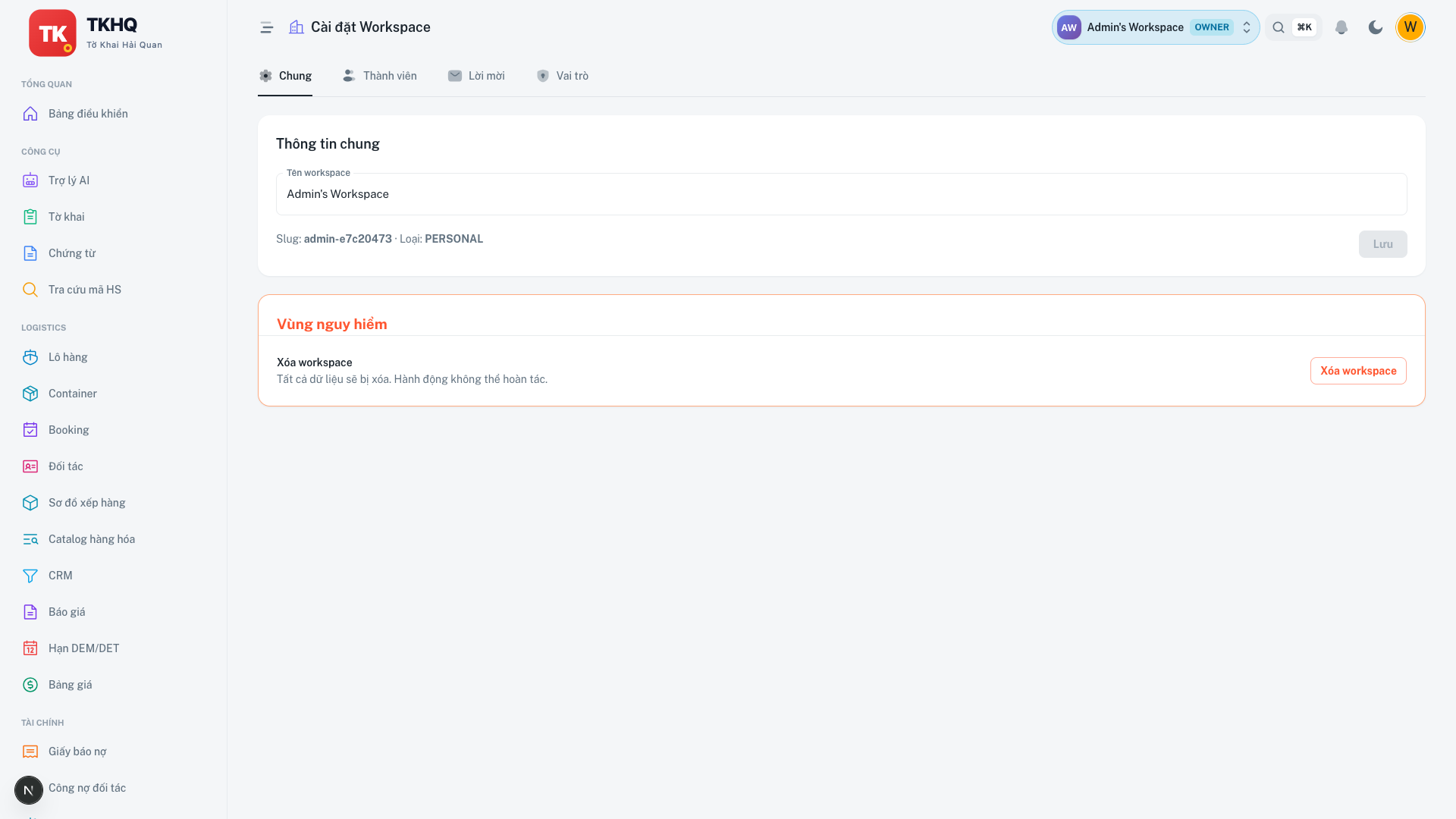
TKHQ cho phép một tài khoản tham gia nhiều workspace riêng biệt — giúp doanh nghiệp tách biệt dữ liệu tờ khai, token và thành viên giữa các công ty hoặc dự án.
Một tài khoản TKHQ có thể thuộc nhiều workspace — tách biệt dữ liệu giữa các công ty, dự án hoặc đội nhóm.
Khái niệm
Workspace là đơn vị quản lý độc lập — mỗi workspace có danh sách tờ khai, thành viên, token và cài đặt riêng biệt.
Cá nhân
- Tự động tạo khi đăng nhập lần đầu
- Phù hợp dùng thử hoặc freelancer
Doanh nghiệp
- Nhiều thành viên, token dùng chung
- Phân quyền OWNER / ADMIN / MEMBER
Một tài khoản, nhiều workspace
Bạn có thể là thành viên của nhiều workspace cùng lúc — ví dụ workspace cá nhân + workspace của 2 công ty.
Tạo workspace
1. Mở workspace switcher
Nhấn vào tên workspace hiện tại ở topbar.
2. Chọn «Tạo không gian làm việc mới»
Nhấn nút dấu + ở cuối danh sách dropdown.
3. Đặt tên và lưu
Nhập tên công ty hoặc dự án, nhấn Tạo — hoạt động ngay lập tức.
Mời thành viên
1. Vào Cài đặt → Thành viên
Ở sidebar, mục Quản trị → nhấn Workspace (/workspace/settings) → tab Thành viên.
2. Nhập email và chọn role
Nhập email, chọn role (ADMIN hoặc MEMBER), nhấn Gửi lời mời.
3. Thành viên nhận email xác nhận
Nhấn link trong email để vào workspace. Link hiệu lực 48 giờ.
Cấu hình workspace nâng cao
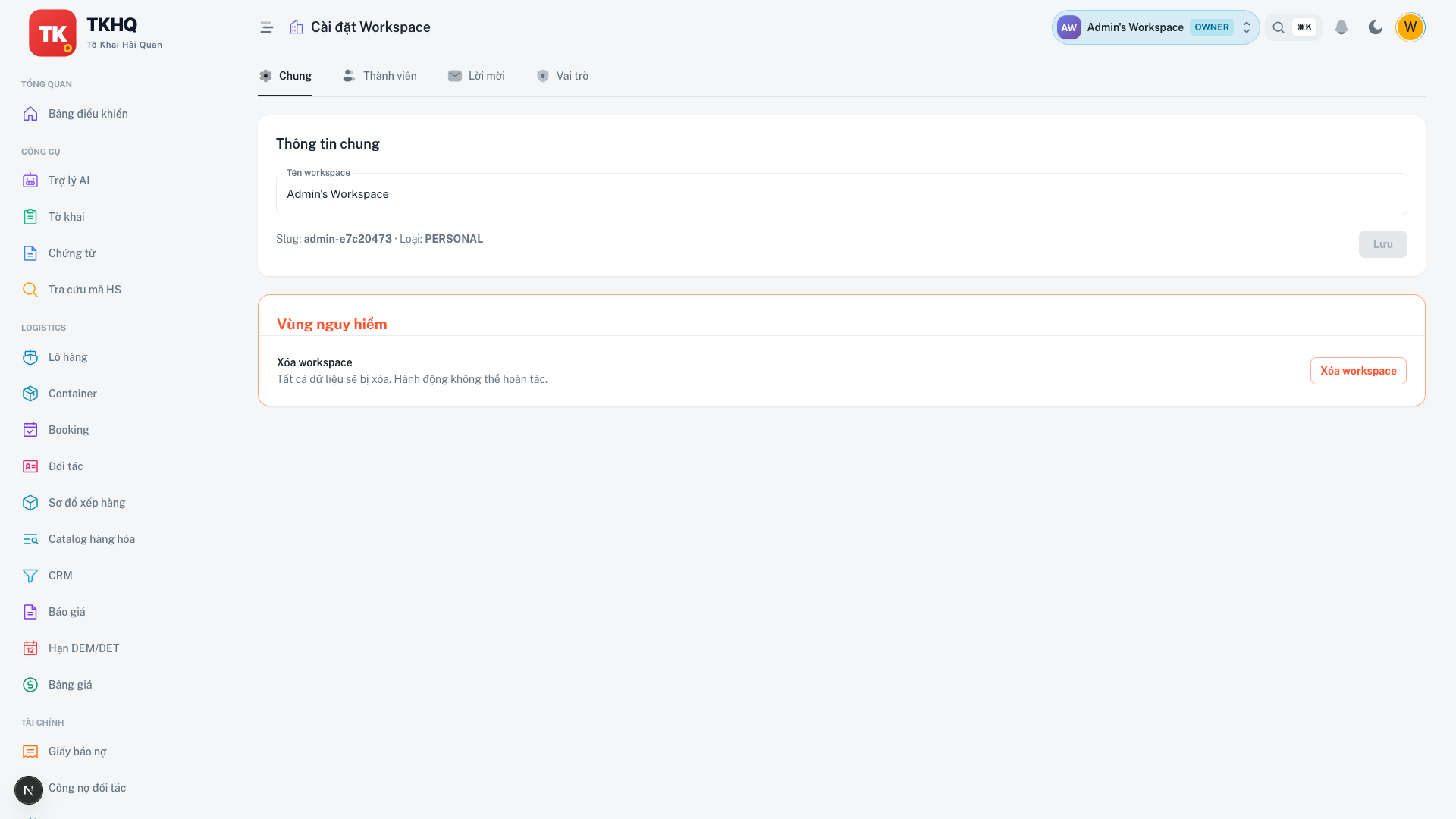
Tại /workspace/settings còn có tab Email gửi đi (cấu hình SMTP riêng để gửi email cho khách hàng của workspace) và tab Tích hợp — cả hai chỉ hiển thị cho OWNER/ADMIN. Chi tiết phân quyền xem Phân quyền RBAC.
Chuyển workspace
Chuyển giữa các workspace bằng workspace switcher trên topbar — không cần đăng xuất.
Ví dụ các workspace trong một tài khoản:
| Workspace | Role |
|---|---|
| Công ty TNHH Xuất Nhập Khẩu ABC | Chủ sở hữu |
| Thương mại Bình Dương Co. | Quản trị viên |
| XNK Đông Nam Á Ltd. | Thành viên |
Dữ liệu tách biệt hoàn toàn
Mỗi workspace có danh sách tờ khai và token riêng. Khi chuyển workspace, giao diện reload để hiển thị đúng dữ liệu của workspace đó.
Role & quyền
Ba role với quyền hạn khác nhau — chỉ OWNER mới có thể xóa workspace hoặc chuyển quyền sở hữu.
| Quyền | OWNER | ADMIN | MEMBER |
|---|---|---|---|
| Xem tờ khai | ✓ | ✓ | ✓ |
| Tạo / sửa tờ khai | ✓ | ✓ | ✓ |
| Xóa tờ khai | ✓ | ✓ | — |
| Mời thành viên | ✓ | ✓ | — |
| Thay đổi role thành viên | ✓ | ✓ | — |
| Quản lý token / gói cước | ✓ | — | — |
| Đổi tên workspace | ✓ | ✓ | — |
| Xóa workspace | ✓ | — | — |
Chỉ 1 OWNER mỗi workspace
Mỗi workspace có đúng 1 OWNER. Muốn chuyển quyền sở hữu, vào Cài đặt → Thành viên → chọn thành viên → Chuyển OWNER.